Seekt
L'appli simple de chasse au trésor
Carte de l'app

Carte de l'app

Un guide visuel des écrans principaux de Seekt.
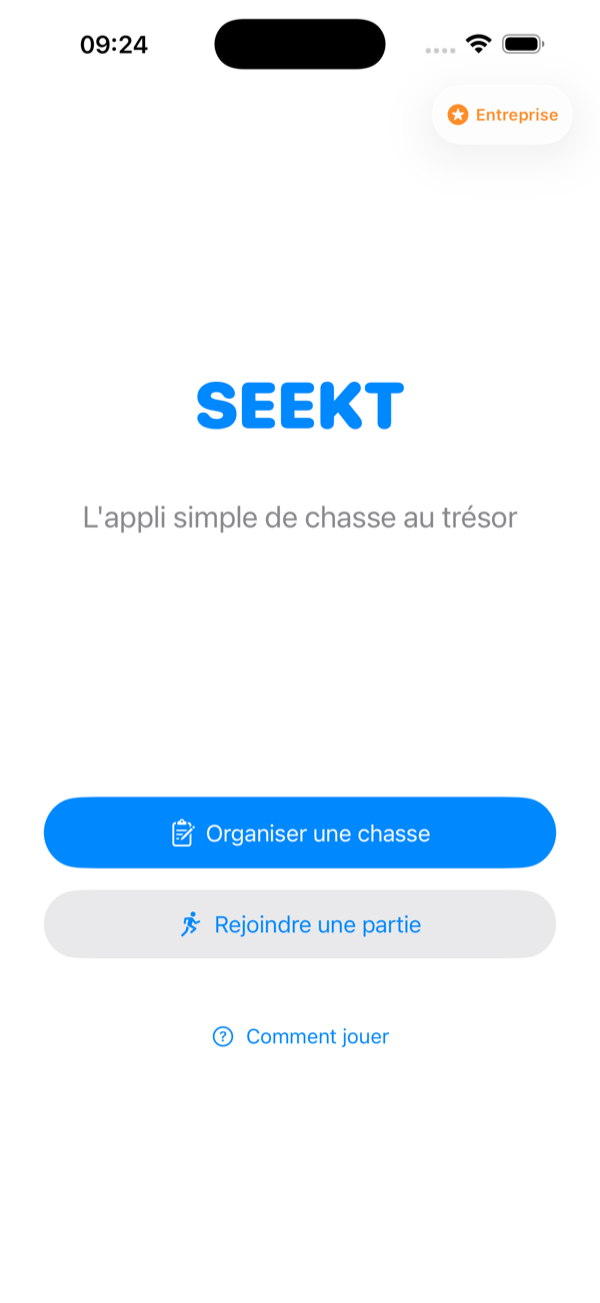
Écran d'accueil Seekt

Écran d'accueil

Lancement → Accueil

Le point de départ de l'application. Deux chemins se présentent : concevoir des chasses en tant qu'organisateur, ou rejoindre une partie en tant que joueur.
Organiser une chasse Ouvre l'écran Mes chasses où vous concevez, gérez et lancez des chasses au trésor. C'est l'espace de travail de l'organisateur.
Rejoindre une partie Ouvre l'écran de connexion où les joueurs entrent un code ou scannent un code QR pour rejoindre une partie en cours. Aucun compte requis.
Comment jouer Un aperçu rapide du fonctionnement de Seekt pour les nouveaux utilisateurs.
Badge de forfait Affiche le forfait d'hébergement actuel (Gratuit, Famille, Affaires, Institutionnel ou Entreprise) dans le coin supérieur droit. Appuyez pour voir ou changer de forfait.
Écran Mes chasses

Mes chasses

Accueil → Organiser une chasse → Mes chasses

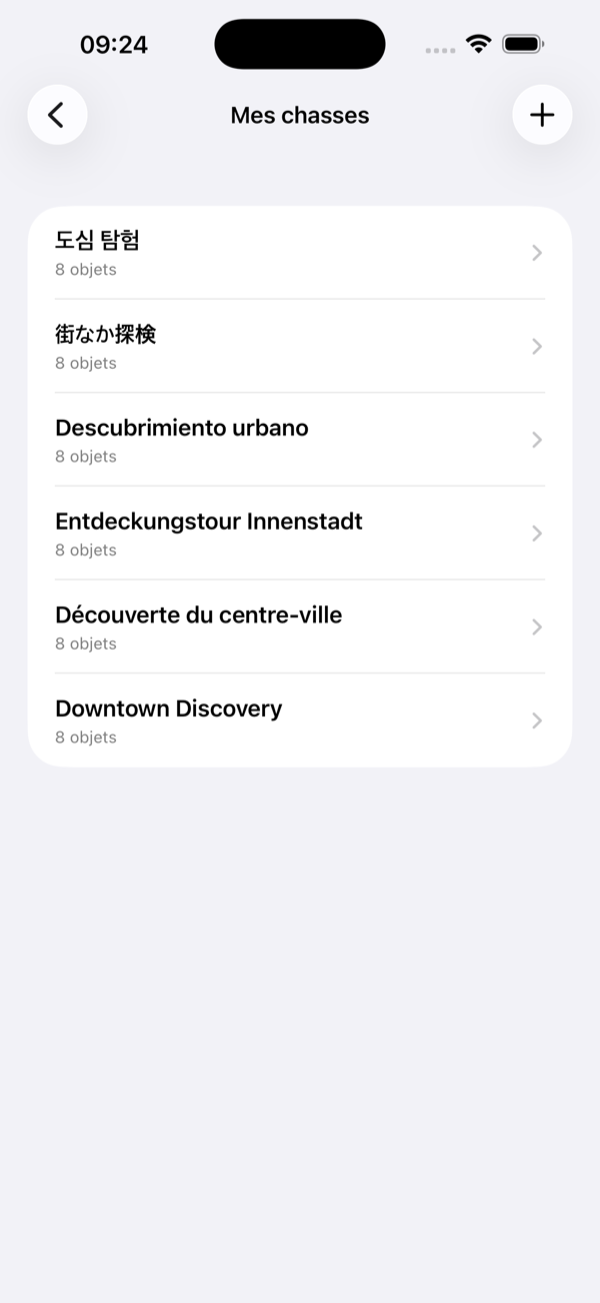
Votre bibliothèque de chasses. Chaque chasse que vous créez ou importez apparaît ici, triée par date. Chaque ligne affiche le nom de la chasse, le nombre d'éléments et si une zone de jeu est définie.
Créer une chasse (+) Appuyez sur le bouton + pour créer une nouvelle chasse. Entrez un nom et une description facultative. La chasse apparaît immédiatement dans la liste, prête pour les éléments.
Liste des chasses Appuyez sur une chasse pour ouvrir son écran de détails. La liste prend en charge plusieurs langues — les noms de chasses apparaissent exactement comme vous les avez saisis.
Actions de balayage Balayez vers la droite pour dupliquer une chasse. Balayez vers la gauche pour supprimer. La duplication crée une copie indépendante que vous pouvez modifier librement.
Indicateur de partie active Une icône de flèche verte apparaît à côté des chasses qui ont une partie en cours.
Écran détail de la chasse

Détail de la chasse

Mes chasses → Nom de la chasse → Détail de la chasse

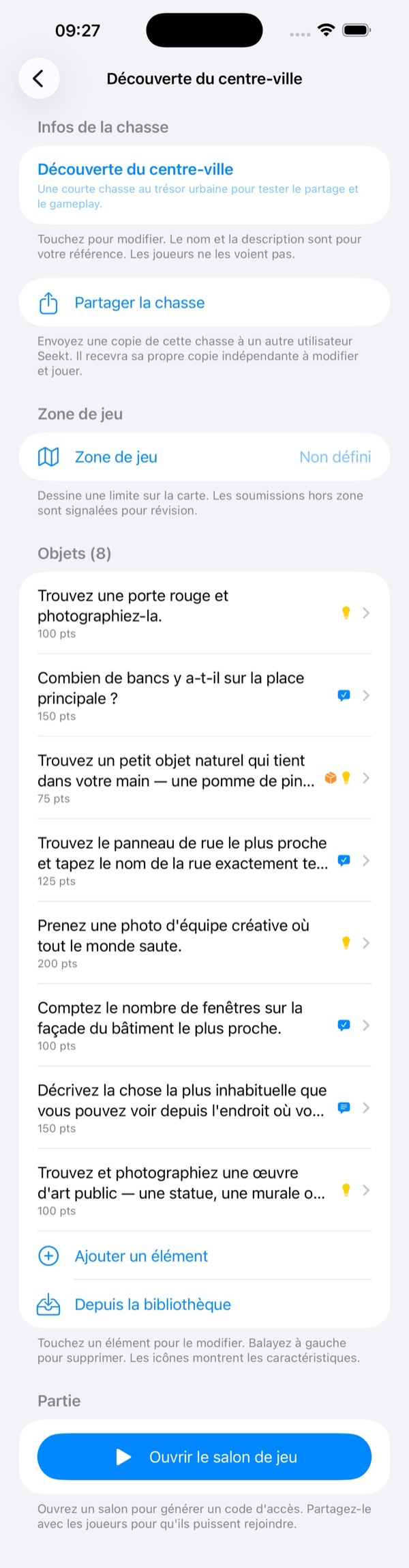
L'espace de conception pour une chasse. Tout est configuré ici : métadonnées, zone de jeu, éléments et lancement de partie.
Infos de la chasse Le nom et la description de la chasse. Appuyez pour modifier. Ces informations sont pour votre référence uniquement — les joueurs ne les voient pas.
Partager la chasse Générez un lien de partage et envoyez-le à un autre utilisateur Seekt. Il reçoit une copie entièrement indépendante de la chasse dans sa bibliothèque.
Zone de jeu Définissez une limite géographique sur la carte. Les soumissions en dehors de la zone sont signalées pour vérification. Facultatif — ignorez-la pour les chasses flexibles en termes de lieu.
Éléments Tous les indices et défis que les joueurs devront compléter. Chaque ligne affiche le texte de l'indice, la valeur en points et des icônes indiquant les fonctionnalités comme la correction automatique, les indices, les objets à récupérer et les power-ups. Appuyez pour modifier, balayez vers la gauche pour supprimer.
Ajouter un élément / Depuis la bibliothèque Créez des éléments de zéro ou puisez dans votre bibliothèque d'éléments réutilisables. La bibliothèque comprend plus de 200 éléments intégrés plus ceux que vous avez sauvegardés.
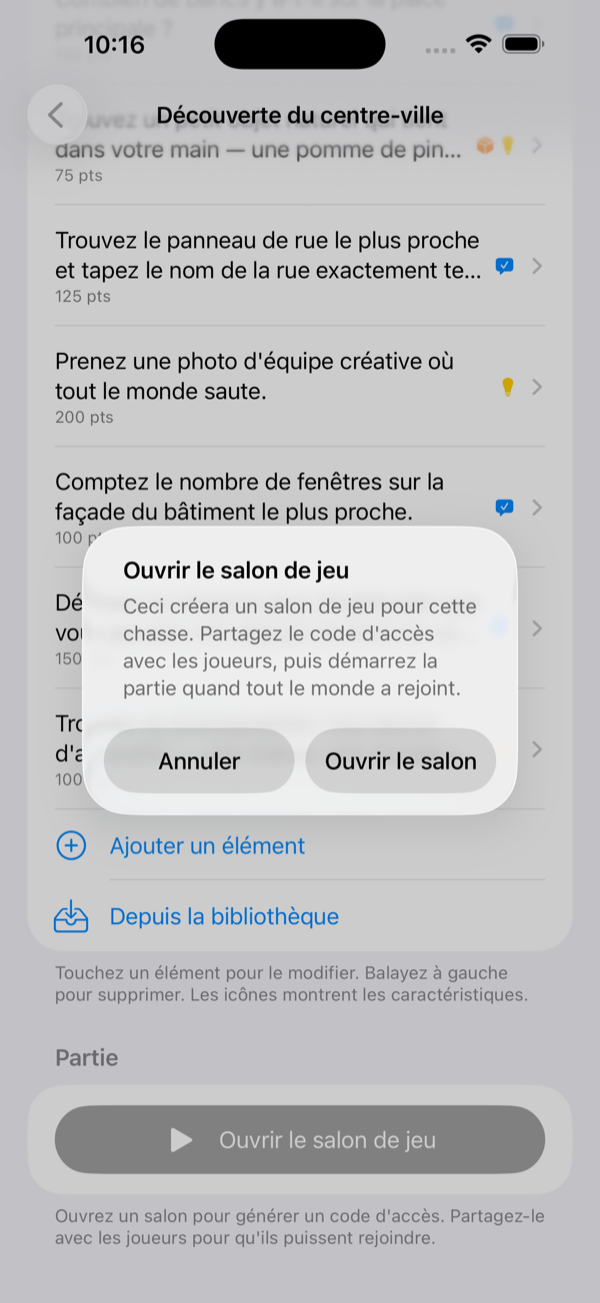
Ouvrir le salon de jeu Crée une session de jeu avec un code d'accès unique et un code QR. Vous amène directement au tableau de bord du jeu où vous partagez le code, attendez les équipes, configurez les paramètres et lancez la partie.
Écran éditeur d'éléments

Éditeur d'éléments

Détail de la chasse → Ajouter un élément → Nouvel élément

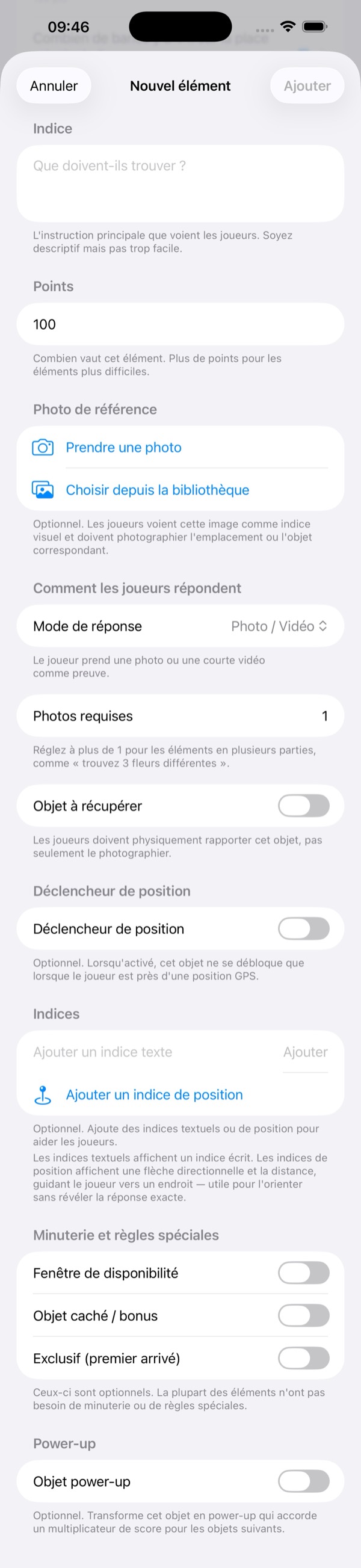
Le formulaire complet de création d'éléments. Chaque aspect d'un défi de chasse au trésor est configuré ici. Les champs sont organisés en sections logiques, avec les fonctionnalités optionnelles en dessous pour que les éléments simples restent simples.
Indice L'instruction principale que les joueurs voient pendant la partie. C'est le seul champ obligatoire — tout le reste est optionnel ou a des valeurs par défaut.
Points La valeur de l'élément. Par défaut 100. Utilisez des valeurs plus élevées pour les défis plus difficiles afin de créer une courbe de difficulté naturelle.
Photo de référence Une image optionnelle montrée aux joueurs comme indice visuel. Prenez une photo directement ou choisissez dans votre photothèque. Les joueurs doivent trouver et photographier le lieu ou l'élément correspondant.
Mode de réponse Comment les joueurs répondent : Photo/Vidéo (par défaut), Texte libre, Texte exact, Numérique, Choix multiples ou Scan de code-barres. Les modes à correction automatique donnent des résultats instantanés sans vérification de l'organisateur.
Photos requises Réglez à plus de 1 pour les éléments en plusieurs parties. Les joueurs soumettent plusieurs photos, avec un suivi de progression « 2 sur 3 ».
Élément à récupérer Lorsque activé, les joueurs doivent physiquement rapporter l'objet — pas seulement le photographier. Ajoute un élément tactile et réel à la chasse.
Déclencheur de position Verrouille l'élément jusqu'à ce que le joueur arrive près d'une coordonnée GPS spécifique. Une flèche directionnelle les guide vers le lieu. Idéal pour les visites guidées ou les défis liés à un lieu.
Indices Des indices textuels que les joueurs peuvent révéler s'ils sont bloqués, ou des indices de position qui affichent une flèche directionnelle et la distance en temps réel. Les coûts d'indices optionnels permettent de déduire des points pour l'utilisation d'indices.
Minuterie et règles spéciales La fenêtre de disponibilité limite le moment où l'élément apparaît. Les éléments cachés/bonus restent secrets jusqu'à ce qu'un élément déclencheur soit complété. Les éléments exclusifs (premier arrivé) ne peuvent être complétés que par une seule équipe.
Power-up Transforme l'élément en power-up qui accorde un multiplicateur de score (ex. 2x) pour les N éléments suivants. Ajoute une couche stratégique — les équipes qui récupèrent le power-up tôt et enchaînent les éléments de grande valeur marquent gros.
Écran bibliothèque d'éléments

Bibliothèque d'éléments

Détail de la chasse → Depuis la bibliothèque → Bibliothèque d'éléments

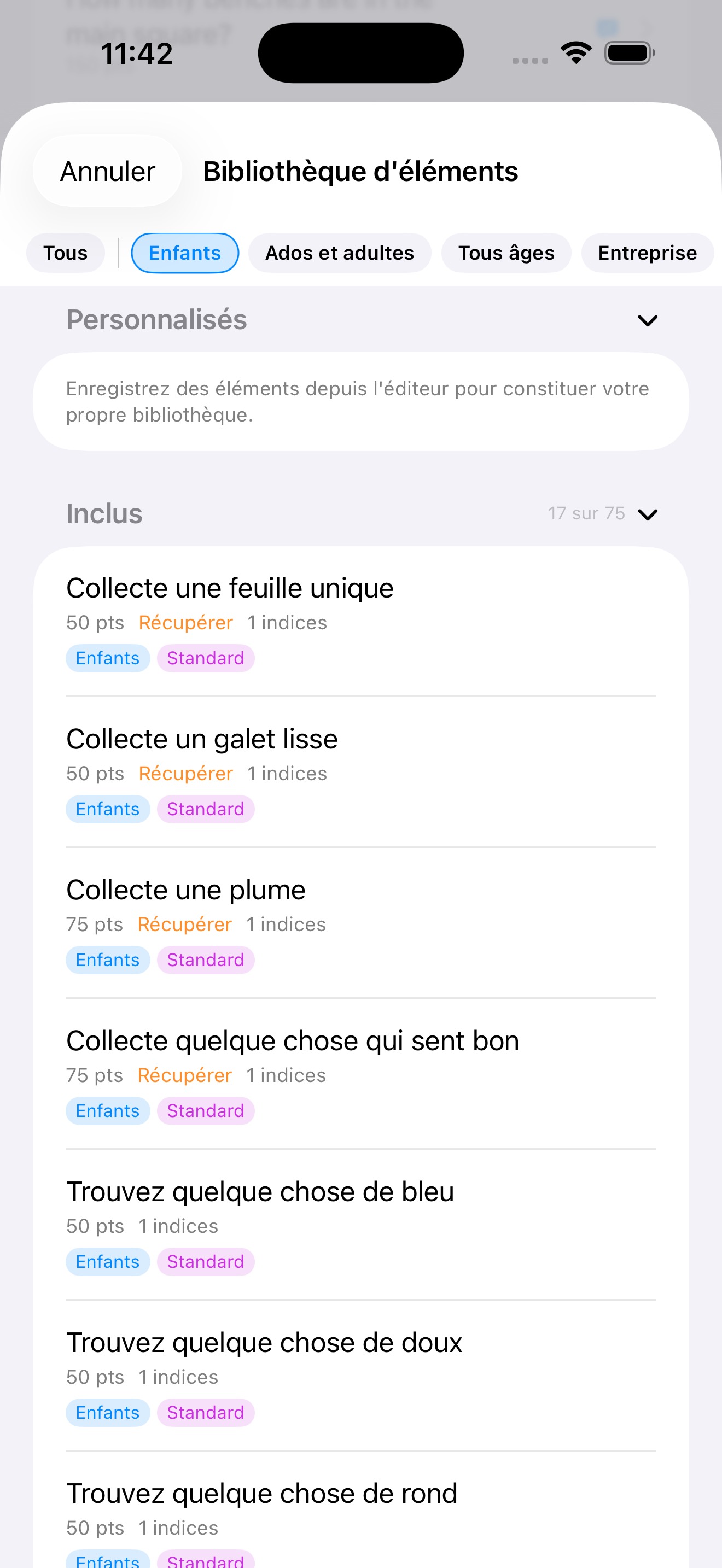
Une collection réutilisable de modèles d'éléments. Choisissez un élément pour le charger dans l'éditeur avec son indice, ses points, ses indices et ses paramètres pré-remplis. Ajustez au besoin, puis sauvegardez dans la chasse.
Personnalisés Les éléments que vous avez sauvegardés depuis l'éditeur. Cette section s'enrichit au fil du temps à mesure que vous constituez des défis éprouvés. Balayez vers la gauche pour supprimer les éléments dont vous n'avez plus besoin.
Inclus Plus de 200 éléments prêts à l'emploi fournis avec l'application, couvrant fêtes d'anniversaire, salles de classe, événements d'entreprise, réunions de famille, jeux d'intérieur pour jours pluvieux et défis de mesure extérieurs originaux. Choisissez-en un tel quel, ou servez-vous-en comme point de départ et ajustez l'indice, les points ou les indications pour coller à votre événement.
Filtres Les pastilles d'étiquette en haut filtrent la bibliothèque par Public (enfants, ados et adultes, tous âges, entreprise, école), Style (standard, décalé, créatif, compétitif) et Cadre (extérieur, intérieur, urbain, parc). Touchez-en plusieurs pour affiner ; touchez « Tous » pour effacer.
Détails de l'élément Chaque ligne affiche le texte de l'indice, la valeur en points, le nombre d'indices, s'il s'agit d'un objet à récupérer, et de petites pastilles d'étiquette de public et de style pour repérer d'un coup d'œil le type d'événement auquel l'élément convient. Appuyez pour sélectionner et charger dans votre formulaire d'élément.
Boîte de dialogue d'ouverture du salon de jeu

Ouvrir le salon de jeu

Détail de la chasse → Ouvrir le salon de jeu → Confirmation

Lorsque vous appuyez sur Ouvrir le salon de jeu, une boîte de dialogue de confirmation apparaît. C'est le point de transition entre la conception et l'organisation.
Boîte de dialogue de confirmation Explique ce qui va se passer : un salon de jeu est créé pour cette chasse. Partagez le code d'accès avec les joueurs, puis lancez la partie quand tout le monde a rejoint.
Ouvrir le salon Confirme et crée la session de jeu. Génère un code d'accès unique et un code QR, puis vous amène directement au tableau de bord du jeu.
Annuler Ferme la boîte de dialogue et retourne à l'écran de détail de la chasse sans créer de partie.
Tableau de bord en attente

Tableau de bord (En attente)

Ouvrir le salon de jeu → Tableau de bord

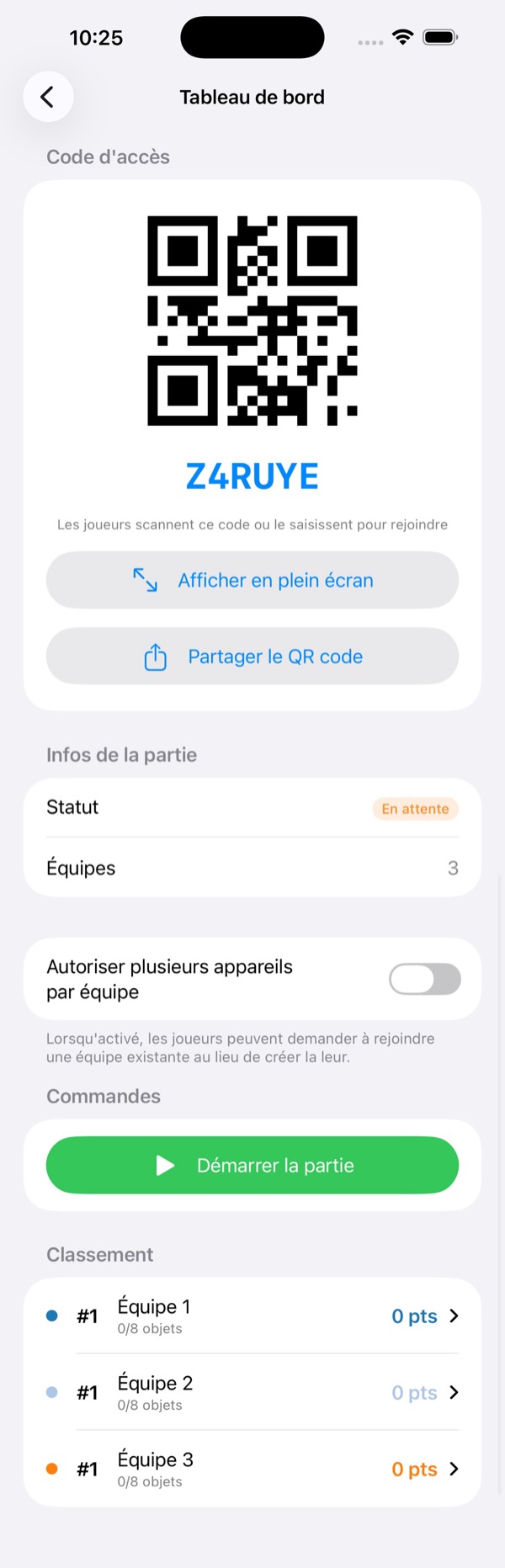
Le centre de commande de l'organisateur pour une partie en direct. C'est ce que vous voyez immédiatement après avoir créé le salon. Le statut du jeu est « En attente » pendant que les joueurs rejoignent.
Code d'accès et code QR Un grand code QR et un code d'accès à six caractères (ex. QWFKP8). Les joueurs scannent le code QR ou tapent le code manuellement pour rejoindre. Utilisez Afficher en plein écran pour le projeter sur un grand écran, ou Partager le QR code pour l'envoyer par iMessage, e-mail ou AirDrop.
Infos de la partie Affiche le statut actuel (En attente, Active ou Terminée) et le nombre d'équipes ayant rejoint.
Autoriser plusieurs appareils par équipe Lorsque activé, les joueurs peuvent demander à rejoindre une équipe existante au lieu d'en créer une nouvelle. Un capitaine d'équipe approuve ou rejette les demandes.
Démarrer la partie Appuyer ici ouvre l'écran des paramètres du jeu où vous configurez les limites de temps, les bonus de score, le score dégressif, les vérifications de sécurité et le point de départ avant le lancement.
Classement Les équipes apparaissent en temps réel à mesure qu'elles rejoignent. Chaque ligne affiche le nom de l'équipe, la progression des éléments et le score. Pendant la phase d'attente, toutes les équipes commencent à 0 points.
Écran paramètres de lancement

Démarrer la partie

Tableau de bord → Démarrer la partie → Paramètres

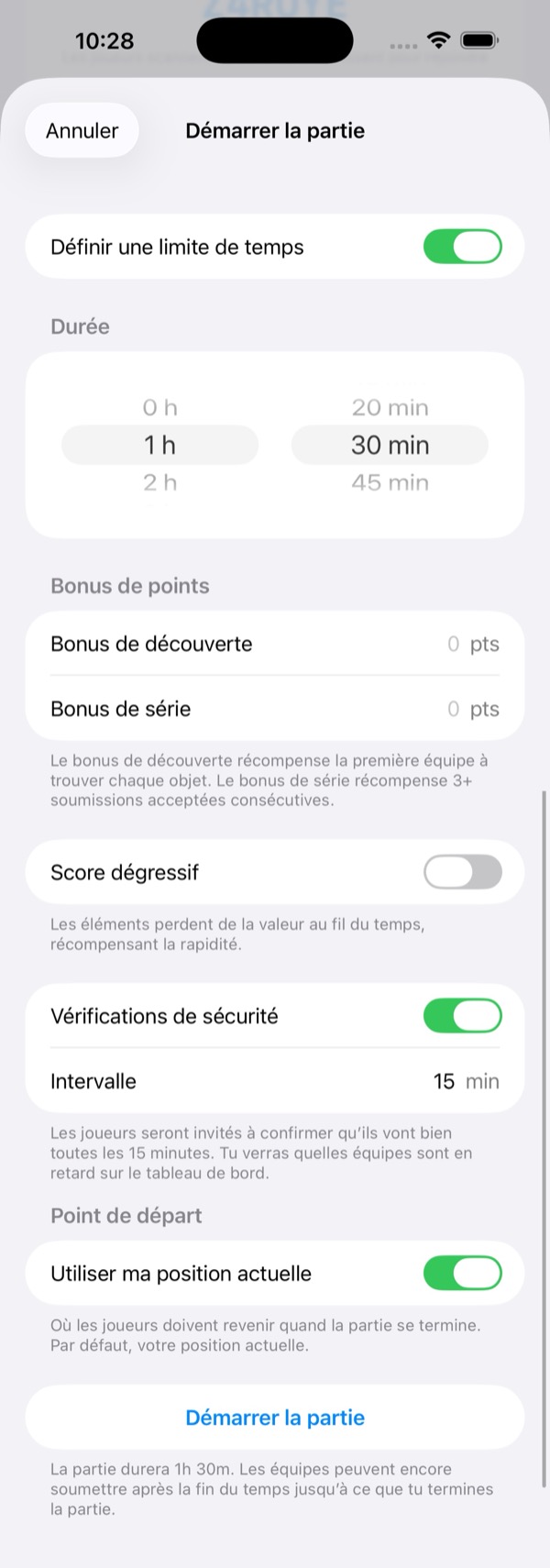
L'étape finale de configuration avant le lancement. Définissez les règles de cette session — limites de temps, bonus de score, fonctionnalités de sécurité et lieu de retour des joueurs à la fin de la partie.
Définir une limite de temps Activez pour définir une durée de jeu avec le sélecteur d'heures et de minutes. Quand le temps est écoulé, les équipes peuvent encore soumettre — le minuteur est indicatif, pas une limite stricte. L'organisateur termine la partie manuellement.
Bonus de points Le bonus de découverte récompense la première équipe à compléter chaque élément. Le bonus de série récompense trois soumissions acceptées consécutives ou plus. Réglez l'un ou l'autre à 0 pour le désactiver.
Score dégressif Lorsque activé, les éléments perdent de la valeur au fil du temps, récompensant la rapidité. Les équipes qui trouvent les éléments tôt gagnent plus de points que celles qui trouvent le même élément plus tard dans la partie.
Vérifications de sécurité Invite les joueurs à confirmer qu'ils vont bien à un intervalle défini (ex. toutes les 15 minutes). L'organisateur voit quelles équipes sont en retard sur le tableau de bord. Idéal pour les chasses avec des jeunes joueurs ou dans de grandes zones.
Point de départ L'endroit où les joueurs sont dirigés à la fin de la partie. Par défaut, la position actuelle de l'organisateur. Les joueurs voient une flèche directionnelle les guidant pour revenir.
Démarrer la partie Lance la partie. Toutes les équipes inscrites sont notifiées, le minuteur commence et les éléments de la chasse deviennent disponibles pour les joueurs.
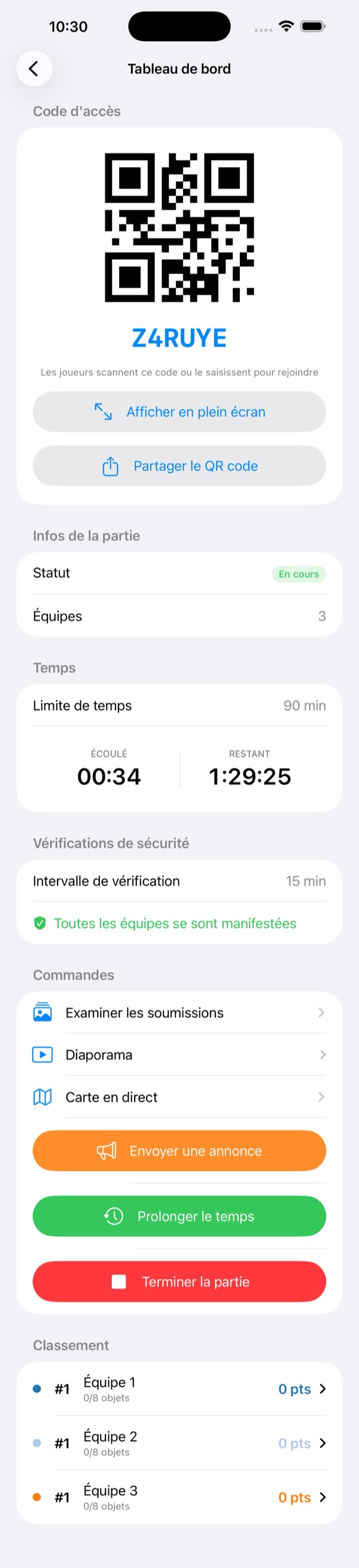
Tableau de bord actif

Tableau de bord (Active)

Démarrer la partie → Tableau de bord

Le centre de commande en direct de l'organisateur une fois la partie lancée. Tout ce dont vous avez besoin pour surveiller, gérer et contrôler une partie active dans une seule vue défilable.

Temps Affiche la limite de temps, le temps écoulé et le temps restant en compte à rebours. Le minuteur est indicatif — les équipes peuvent encore soumettre après son expiration. L'organisateur termine la partie manuellement.
Vérifications de sécurité Affiche l'intervalle de vérification et le statut actuel. Une coche verte confirme que toutes les équipes ont effectué leur check-in. Les équipes en retard sont signalées pour que l'organisateur puisse faire un suivi.
Commandes Examiner les soumissions ouvre la file d'évaluation pour les éléments photo et texte libre. Diaporama parcourt toutes les photos soumises. Carte en direct montre les positions des équipes et la zone de jeu en temps réel.
Envoyer une annonce Diffuse un message à toutes les équipes instantanément. Utilisez-le pour des indices, des changements de règles, des avertissements météo ou des encouragements. Les joueurs voient les annonces sous forme d'alerte pop-up.
Prolonger le temps Ajoute du temps bonus à l'horloge du jeu. Utile quand les équipes ont besoin de plus de temps en raison de la météo, de retards ou d'une durée sous-estimée.
Terminer la partie Arrête la partie. Toutes les équipes sont notifiées, le classement se fige et les joueurs sont dirigés vers le point de départ. Les données du jeu sont conservées pendant 48 heures.
Classement Classement en direct montrant la position de chaque équipe, la progression des éléments (ex. 0/8 éléments) et le score. Appuyez sur une équipe pour voir ses soumissions individuelles et approuver ou rejeter les éléments en attente.

Gratuit pour les joueurs · Forfaits organisateur dès 29,99 $

Tous des achats uniques. Pas d'abonnement, pas de publicité. L'appareil de l'organisateur n'est pas compté.

Prix sur l'App Store convertis en dollars américains.

Télécharger sur l'App Store
Gratuit — 1 appareil (testez vos chasses)$0
Famille — jusqu'à 10 appareils$29.99
Affaires — jusqu'à 30 appareils$99.99
Institution — jusqu'à 100 appareils$299.99
Enterprise — appareils illimités$599.99